Google Calendar — не просто особистий календар. У робочому середовищі це інструмент планування зустрічей, синхронізації графіків, нагадувань, бронювання часу та інтеграції з командними сервісами.
Нижче — очищена й узагальнена інструкція: без внутрішніх корпоративних посилань, але з практичними кроками, які підійдуть для більшості команд у Google Workspace.
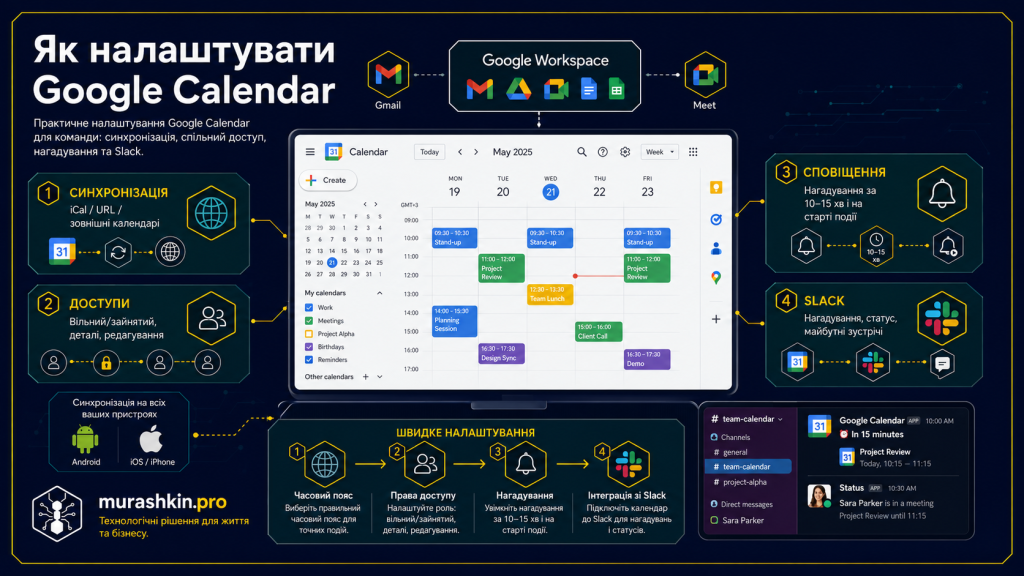
Що налаштувати спочатку
- Мову інтерфейсу — щоб усі пункти меню були зрозумілими.
- Часовий пояс — критично для віддалених команд і зустрічей з іншими країнами.
- Початок тижня — понеділок для робочого планування за українською звичкою.
- Формат часу — 24-годинний формат зменшує плутанину.
Синхронізація календарів
У Google Calendar можна додавати інші календарі через імпорт або підписку за URL. Це корисно для HR-систем, CRM, графіків відпусток, чергувань або зовнішніх календарів.
- Відкрийте Google Calendar.
- Перейдіть у налаштування.
- Оберіть Додати календар → За URL-адресою.
- Вставте посилання iCal/URL, яке надав сервіс.
- Перевірте, чи події коректно відображаються.
Доступи до календаря
Не робіть календар повністю публічним без потреби. Для командної роботи краще налаштовувати видимість обережно: колеги можуть бачити, коли ви зайняті, але не обов’язково мають бачити всі деталі подій.
- Вільний/зайнятий — достатньо для більшості команд.
- Деталі подій — тільки для людей, яким це справді потрібно.
- Редагування подій — лише для асистентів, керівників або відповідальних за планування.
Інтеграція зі Slack
Якщо команда використовує Slack, Google Calendar може автоматично надсилати нагадування, показувати майбутні зустрічі та оновлювати статус під час мітингів.
- У Slack відкрийте розділ Apps.
- Знайдіть Google Calendar.
- Підключіть свій Google-акаунт.
- Підтвердьте дозволи.
- Увімкніть автоматичне оновлення статусу, якщо це доречно для команди.
Налаштування сповіщень
Проблема багатьох користувачів — не відсутність календаря, а відсутність нормальних нагадувань. Рекомендовано мати мінімум два рівні: попереднє нагадування за 10–15 хвилин і окреме сповіщення на старті події.
Типові помилки
- Календар підключений, але сповіщення вимкнені в браузері або операційній системі.
- Не той часовий пояс.
- Надмірно відкриті деталі приватних подій.
- Події створюються з особистого акаунта замість корпоративного.
- Користувач підключив інтеграцію, але не перевірив, чи вона працює.
Короткий чеклист
- Перевірити мову, часовий пояс і формат часу.
- Додати потрібні зовнішні календарі.
- Налаштувати права доступу.
- Увімкнути сповіщення.
- Підключити Slack або інший командний сервіс за потреби.