Google Drive у корпоративному середовищі — це не просто хмарна папка. Це місце, де зберігаються робочі документи, спільні файли, звіти, презентації, таблиці, договори та матеріали проєктів.
Головна проблема Google Drive не в самому сервісі, а в хаосі: файли лежать у корені, доступи роздаються посиланнями, документи створюються з особистих акаунтів, а після звільнення працівника частина даних стає недоступною.
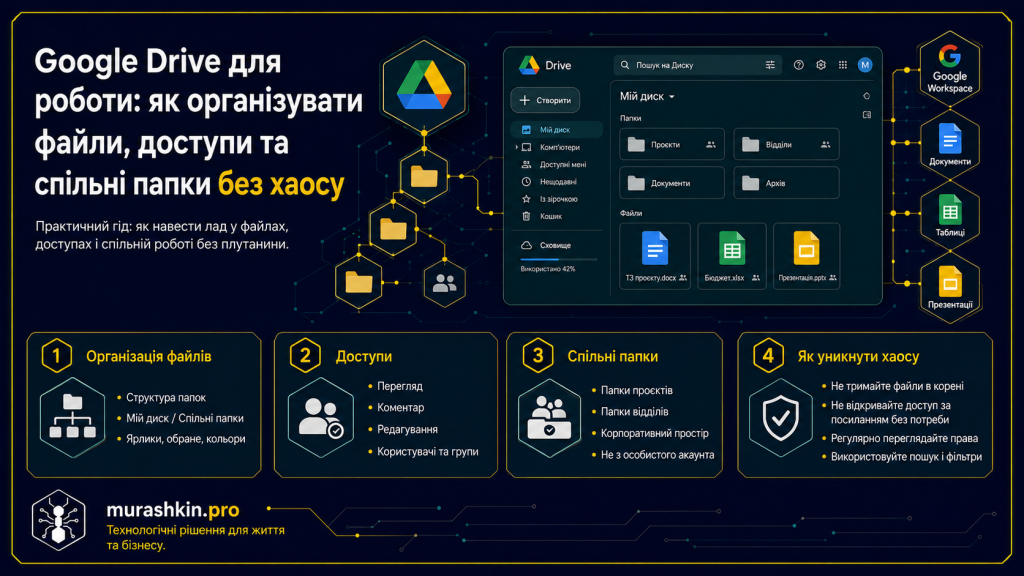
Мій диск, Відкриті для мене і спільні папки
Мій диск — це особиста зона користувача. Інші люди не бачать ці файли, доки ви не надасте доступ. Для командної роботи важливішим є розділ Відкриті для мене та спільні каталоги.
Робочі документи варто створювати не “де попало”, а в правильній папці проєкту або підрозділу. Інакше файл формально існує, але команда його не знайде.
Як шукати файли швидко
- Починайте з назви документа або ключового слова.
- Використовуйте фільтри за типом: документи, таблиці, презентації, PDF, відео.
- Фільтруйте за власником.
- Користуйтесь розширеним пошуком за датою зміни, розташуванням, словами у файлі.
Ярлики, обране і кольори папок
Для файлів, які використовуються часто, варто додавати ярлики або позначати їх зірочкою. Для папок зручно використовувати кольори: так візуально видно відділи, проєкти або критичні каталоги.
Права доступу
Оптимальний варіант — пряме призначення доступу конкретним користувачам або групам. Доступ за посиланням варто використовувати лише для матеріалів, які справді можна показувати зовнішнім людям.
- Може переглядати — тільки читання.
- Може коментувати — читання та коментарі.
- Може редагувати — повний доступ до змін.
Чому доступ за посиланням небезпечний
Фраза “у кого є посилання” часто означає, що файл може піти далі без вашого контролю. Навіть якщо ви надали тимчасовий доступ, людина може скопіювати інформацію. Для внутрішніх документів це погана практика.
Типові помилки
- Робочі файли зберігаються на особистому Google-акаунті.
- У корені диска накопичується “смітник”.
- Доступи надаються посиланням замість конкретних користувачів.
- Після зміни доступу до окремого файлу команда не розуміє, чому його не видно в папці.
- Файл з “Відкриті для мене” вважають збереженим у себе, хоча це лише доступ до чужого файлу.
Короткий чеклист
- Створити зрозумілу структуру папок.
- Робочі файли тримати в корпоративному просторі.
- Для внутрішніх документів не відкривати доступ за посиланням.
- Регулярно переглядати доступи.
- Використовувати ярлики, зірочки та кольори папок.